4. 应用
前言 -网络常识
Tip
如果存在无线传输U盘在关机离线一段时间后IP地址被重置更换。
是因为sta模式下未指定IP情况下。使用DHCP自动获取IP,无线传输U盘的IP由路由器DHCP服务的统一管理!不同型号的路由器的DHCP服务的管理策略不同造成关机一段时间后IP重置更改。
解决方法如下:
-
可以在路由器的管理界面中使用DHCP中MAC地址绑定功能将IP固定
-
将路由器的DHCP服务的离线从新分配时间设置一个比较长的时段。
-
无线U盘,联网配置时配置为手动指定(静态IP)
-
无线U盘3.0.1以上的固件可以尝试使用主机名访问
简单的说就是如果无线传输U盘在关机离线一段时间后IP地址被重置更换。熟悉网络优先使用 静态IP(固定IP)地址访问、不熟悉可以尝试使用主机名访问。
IP地址和主机名广播为同一个功能,均可用来访问无线传输U盘。均可在下文中提到的无线U盘的IP地址处填入使用。
两种方式优缺点如下:
| IP地址 | 主机名广播 |
|---|---|
| 自动获取依赖路由器策略,手动配置固定IP需要需要网络常识 | 配置简单无需依据网络参数设置,不受路由器策略而变动,只需保持同广播域下的唯一性 |
| 对各类系统及网络环境兼容性良好 | 对系统及网络环境均有要求 |
| 支持跨网段访问(搭配路由表) | 仅支持同一广播域访问 |
| 初始响应速度快 | 需要通过广播转换为IP初始响应速度慢 |
IP地址 和 无线U盘3.0.1以上的固件开始支持的主机名的同网段广播、可以使用主机名+.local(如 wdisk8ce620.local ),在前章3.联网中有介绍。
网页管理 - 兼容多种设备,使用网页浏览器无需安装其他软件。
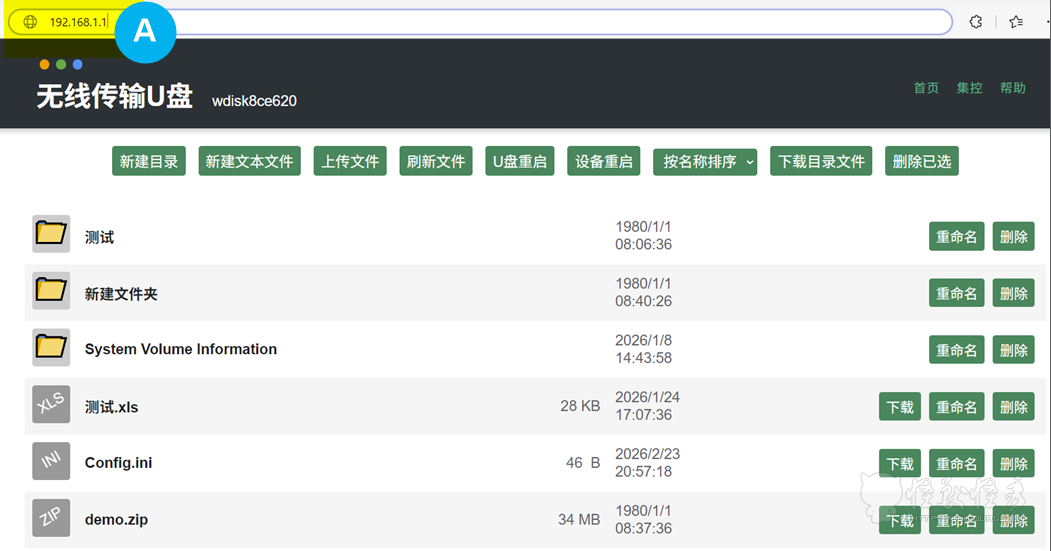
将无线U盘的IP地址填入浏览器地址栏(上图A处)后回车,通过网页便可以管理U盘内的文件。
-
使用简单方便,无需安装软件。仅需现成的网页浏览器即可(支持chrome、edge、safair等多种现代浏览器)
-
无线管理端支持宽泛,如电脑、手机、平板、笔记本等多种设备。
-
可以搭配浏览器的收藏夹或者快捷方式实现多个无线传输U盘的管理。
winSCP - Win版无线端文件管理软件
Tip
仅支持64位 windows 7 、10、11 。
便携压缩包免安装,传输效率较高、传输方便、符合windows使用习惯。
将下载后的集成版的压缩包解压,运行压缩包内的wudisk.exe文件。运行后会在左下角任务栏生成一个图标(如下图)。

单击左键会显示功能软件菜单(如下图)。
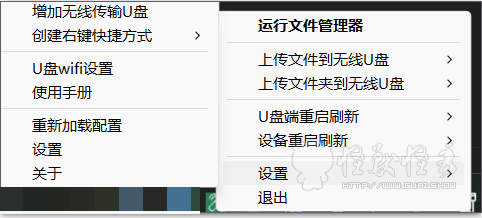
依次点击设置 - 增加无线传输U盘填入对应内容便可添加无线U盘(如下图)
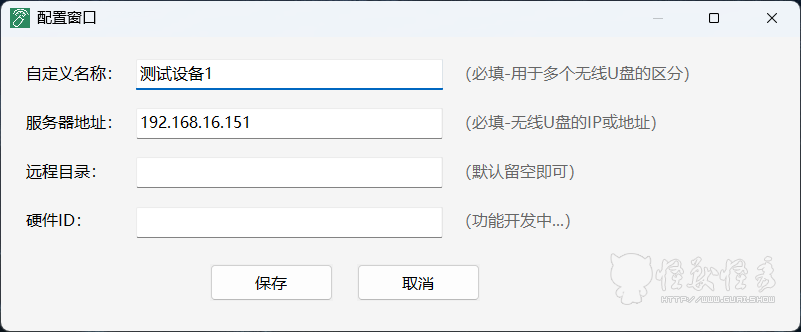
-
自定义名称,填入一个别名用于区别多个无线U盘
-
服务器地址填入
无线U盘的IP地址。
远程目录无特殊需求留空即可,硬件ID功能暂时留空即可无功能。
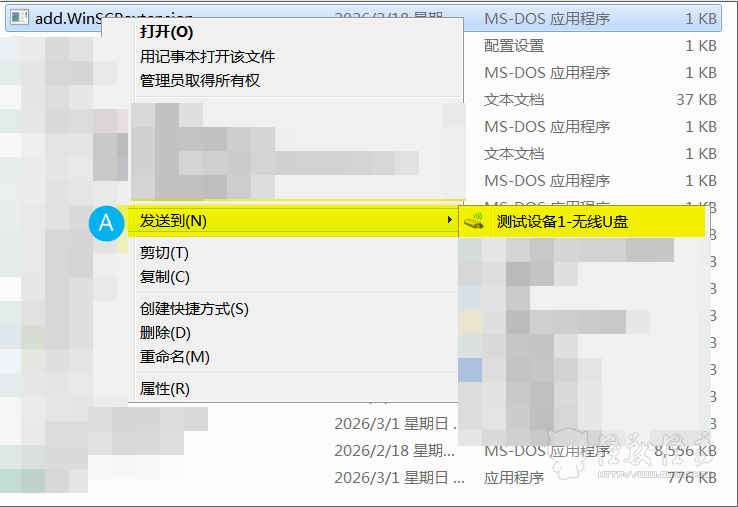
依次点击设置 - 创建右键快捷方式 - 选要增加的无线传输U盘点击后会在发送到增加一个快捷方式
在要传输的文件单击右键-发送到-点击对应的无线传输U盘名称后文件便会发送到该无线传输U盘。(如下图)
双击图标左键可以运行winscp文件管理器(如下图)
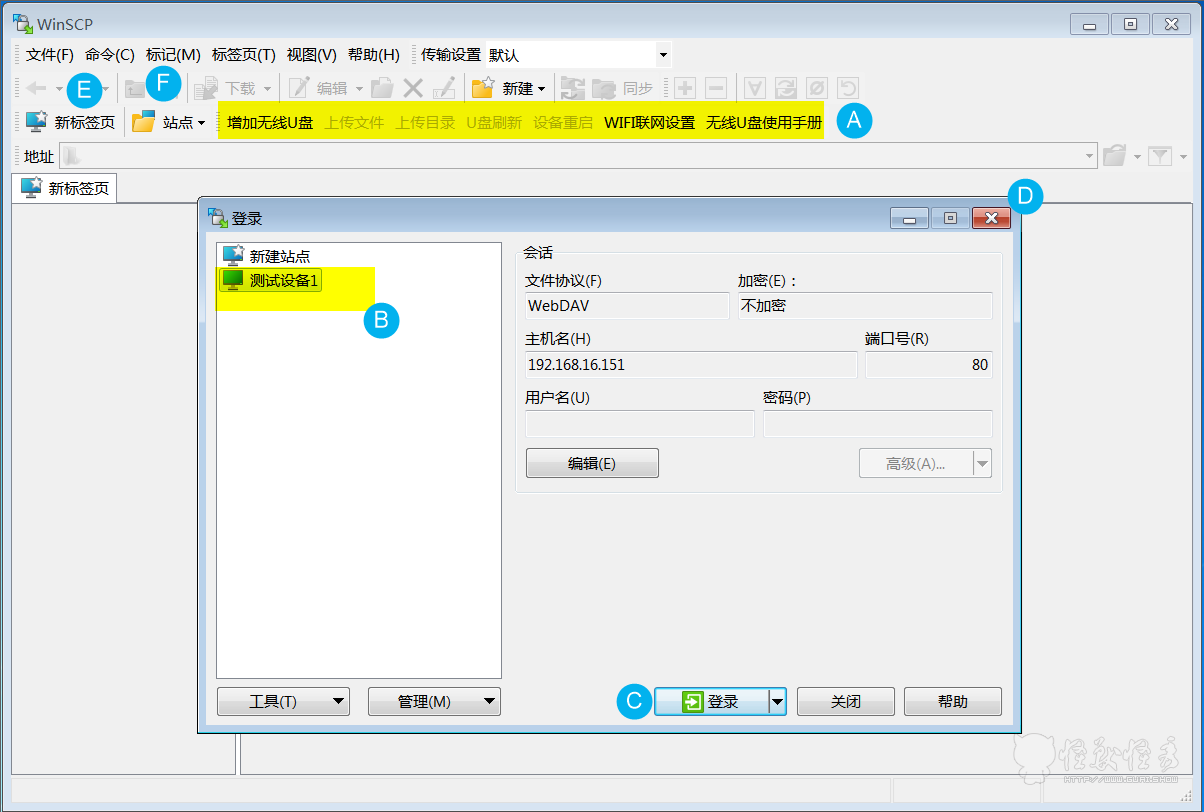
A. 与任务栏图标右键菜单里的设置类似
B. 选择显示对应的无线U盘点击C处按钮登录后就可以显示并修改对应的无线U盘的文件
D. 关闭选择标签,而非winscp文件管理器
E.F. 功能类似用于打开对应的无线传输U盘
Tip
不要使用新建站点来添加无线传输U盘,请使用A处的增加无线传输U盘按钮添加。
raidrive - Win版无线端挂载为网络磁盘
网友分享的老版本 - 网友反馈相对于新版本占用资源更少一些。(仅分享,下载地址来自老站脚本之家jb51.net非官网。请自行审核。)
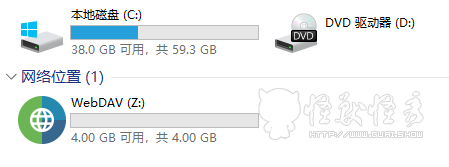
将无线传输U盘的无线端在管理电脑上挂载为一个磁盘样式。使用更简单一些,也方便一些软件的整合及多设备管理。
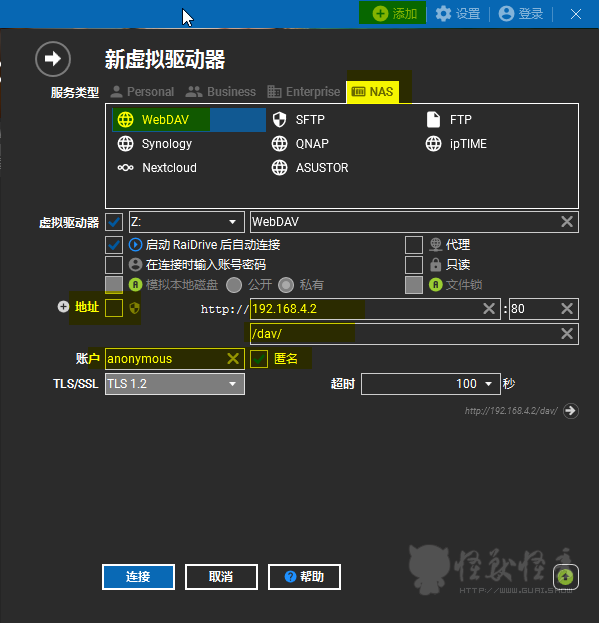
将上图中192.168.4.2替换为无线传输U盘的IP地址,其他的依照图片从上到下,从左到右依次按照图片选择填入即可。
raidrive的扩展也在研发中,敬请期待!
Warning
U盘重启,会重新枚举U盘,达到刷新U盘端文件扇区(类似U盘拔插的过程)。如果此时U盘端有读写操作会造成中断。
设备重启,整个无线U盘重启包含了U盘重启。所以在无线端和U盘端有操作时不要执行。